WORDPRESS 基础 / 连接 AI
什么是 API 密钥?为 WordPress 插件连接 AI
API 密钥用于连接您的 WordPress 插件和所选的 AI 服务。您在自己的服务商账户中创建密钥,然后将其填入插件设置。
完成此连接不需要编写代码。服务商是运营 AI 服务的公司;模型是您在该服务中选择的 AI 类型。
网站的专用访问凭证
API 密钥属于机密凭证。它允许插件通过您的服务商账户发送已获授权的请求。它不是 WordPress 密码,绝不能出现在文章或公开页面中。
连接如何工作
- 选择已安装插件支持的服务商。
- 在该服务商的官方账户控制台中创建 API 密钥。
- 将密钥填入 WordPress 插件设置中对应服务商的字段。
- 选择模型,并在生成内容前查看服务商的用量和计费控制选项。
在哪里获取 API 密钥
以下是 OpenAI、Grok、Claude 和 Gemini 的设置指南。连接您实际打算使用的服务商,并确认它在已安装的插件中可用。不同服务商提供的模型和功能可能不同。
这些真实表单截图拍摄于 2026 年 10 月 6 日。个人账户信息和机密密钥已排除。当前表单可能有所变化,请以下方官方指南为准。
Grok · xAI
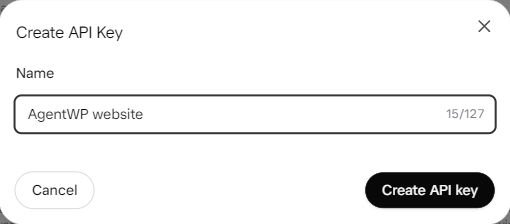
表单要求填写名称。账户注册和计费设置是独立步骤。
打开官方 API 密钥控制台 ↗OpenAI
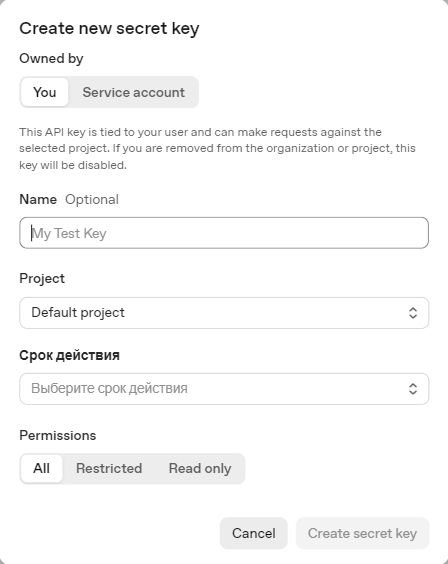
请使用 OpenAI API 平台。它的界面与 ChatGPT 对话窗口不同。
打开官方 API 密钥控制台 ↗显示连接步骤
- 在 OpenAI API 平台中打开 API keys。
- 为目标项目创建机密密钥,并检查表单提供的权限选项。
- 妥善保管密钥,查看 API 计费信息,然后将其填入插件中的 OpenAI 服务商字段。
Claude · Anthropic
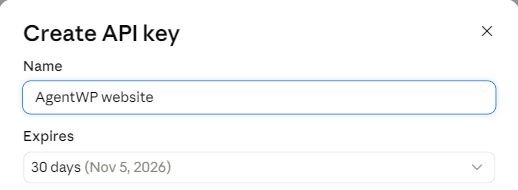
表单片段显示名称和到期时间;与具体账户有关的字段已排除。
打开官方 API 密钥控制台 ↗显示连接步骤
- 在 Claude Console 中打开 Settings → API keys,然后选择 Create key。
- 为密钥命名,并检查其到期时间、关联账户及工作区范围。
- 妥善保管密钥,查看 API 计费信息,然后将其填入插件中的 Claude/Anthropic 服务商字段。
Gemini · Google
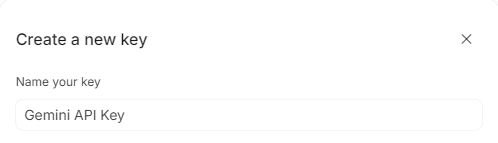
表单片段显示密钥名称;项目选择器和账户信息已排除。
打开官方 API 密钥控制台 ↗显示连接步骤
- 在 Google AI Studio 中打开 API keys。
- 使用合适的 Google Cloud 项目。如果已有项目尚未列出,请将其导入。
- 创建密钥,检查项目的计费和限额,然后将其填入插件中的 Gemini 服务商字段。
不要分享您的密钥
仅将密钥粘贴到指定的私密设置字段中。不要在支持消息中发送密钥,也不要在截图中展示。如果密钥泄露,请通过服务商撤销该密钥并创建新密钥。