BASI DI WORDPRESS / COLLEGAMENTO ALL’IA
Che cos’è una chiave API? Collega l’IA al tuo plugin WordPress
Una chiave API collega il tuo plugin WordPress al servizio di IA che scegli. Crei la chiave nel tuo account del fornitore e poi la inserisci nelle impostazioni del plugin.
Per questo collegamento non devi scrivere codice. Il fornitore è l’azienda che gestisce il servizio di IA; il modello è la variante di IA che scegli all’interno del servizio.
Un accesso privato per il tuo sito
Una chiave API è una credenziale segreta. Consente al plugin di inviare richieste autorizzate tramite il tuo account del fornitore. Non è la password di WordPress e non deve mai comparire in un articolo o su una pagina pubblica.
Come funziona il collegamento
- Scegli un fornitore disponibile nel plugin installato.
- Crei una chiave API nel pannello ufficiale del tuo account presso quel fornitore.
- La inserisci nel campo del fornitore corrispondente nelle impostazioni del plugin WordPress.
- Scegli un modello e, prima di generare contenuti, controlli gli strumenti di monitoraggio dell’utilizzo e della fatturazione del fornitore.
Dove ottenere la chiave API
Qui sotto trovi le guide per OpenAI, Grok, Claude e Gemini. Collega il fornitore che intendi davvero usare e verifica che sia presente nel plugin installato. I modelli e le funzioni disponibili possono variare tra i fornitori.
Screenshot reali dei moduli acquisiti il 6 ottobre 2026. I dati personali degli account e le chiavi segrete sono stati esclusi. I moduli attuali possono essere diversi; hanno la precedenza le guide ufficiali qui sotto.
Grok · xAI
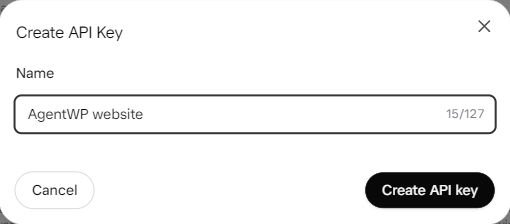
Il modulo richiede un nome. La registrazione dell’account e la fatturazione sono passaggi separati.
Apri il pannello ufficiale delle chiavi API ↗Mostra i passaggi di collegamento
- Apri xAI Console e vai su API Keys.
- Crea una chiave, assegnale un nome riconoscibile e conservala al sicuro.
- Controlla il credito e i prezzi, poi inserisci la chiave nel campo del fornitore Grok nel plugin.
OpenAI
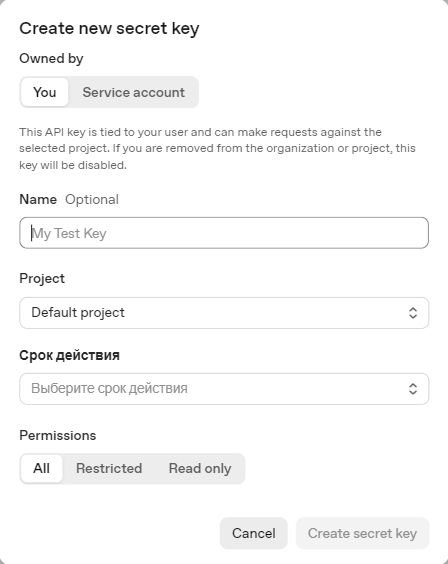
Usa la piattaforma OpenAI API. È un’interfaccia distinta dalla finestra di conversazione di ChatGPT.
Apri il pannello ufficiale delle chiavi API ↗Mostra i passaggi di collegamento
- Apri API keys nella piattaforma OpenAI API.
- Crea una chiave segreta per il progetto desiderato e controlla le autorizzazioni offerte dal modulo.
- Conserva la chiave al sicuro, verifica la fatturazione API e poi inseriscila nel campo del fornitore OpenAI nel plugin.
Claude · Anthropic
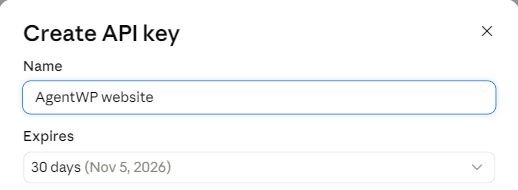
Porzione del modulo con nome e scadenza; i campi specifici dell’account sono stati esclusi.
Apri il pannello ufficiale delle chiavi API ↗Mostra i passaggi di collegamento
- Apri Settings → API keys in Claude Console e seleziona Create key.
- Assegna un nome alla chiave e controlla la scadenza, l’account collegato e l’ambito dello spazio di lavoro.
- Conservala al sicuro, controlla la fatturazione API e poi inseriscila nel campo del fornitore Claude/Anthropic nel plugin.
Gemini · Google
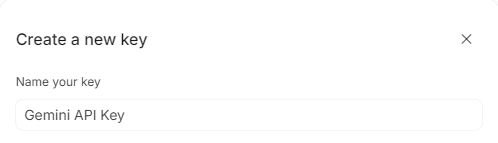
Porzione del modulo con il nome della chiave; il selettore del progetto e i dati dell’account sono stati esclusi.
Apri il pannello ufficiale delle chiavi API ↗Mostra i passaggi di collegamento
- Apri API keys in Google AI Studio.
- Usa il progetto Google Cloud appropriato. Importa un progetto esistente se non è ancora elencato.
- Crea la chiave, controlla la fatturazione e i limiti del progetto, poi inseriscila nel campo del fornitore Gemini nel plugin.
Tieni la chiave per te
Incolla la chiave solo nel campo privato delle impostazioni previsto per questo scopo. Non inviarla in un messaggio all’assistenza e non condividerla in uno screenshot. Se viene esposta, revocala presso il fornitore e creane una nuova.