PODSTAWY WORDPRESS / POŁĄCZENIE Z AI
Czym jest klucz API? Połącz AI ze swoją wtyczką WordPress
Klucz API łączy wtyczkę WordPress z wybraną usługą AI. Tworzysz go na swoim koncie u dostawcy, a następnie wpisujesz w ustawieniach wtyczki.
Nie musisz pisać kodu, aby nawiązać to połączenie. Dostawca to firma prowadząca usługę AI; model to wariant AI, który wybierasz w ramach tej usługi.
Prywatna przepustka dla Twojej witryny
Klucz API to poufne dane dostępu. Pozwala wtyczce wysyłać dozwolone żądania za pośrednictwem Twojego konta u dostawcy. Nie jest hasłem do WordPressa i nigdy nie powinien znaleźć się w artykule ani na publicznej stronie.
Jak działa połączenie
- Wybierasz dostawcę dostępnego w zainstalowanej wtyczce.
- Tworzysz klucz API w oficjalnym panelu konta tego dostawcy.
- Wpisujesz go w polu właściwego dostawcy w ustawieniach wtyczki WordPress.
- Wybierasz model i przed generowaniem sprawdzasz opcje kontroli wykorzystania oraz rozliczeń u dostawcy.
Gdzie uzyskać klucz API
Poniżej znajdziesz instrukcje dla OpenAI, Grok, Claude i Gemini. Podłącz dostawcę, z którego rzeczywiście zamierzasz korzystać, i sprawdź, czy jest dostępny w Twojej wtyczce. Modele i funkcje mogą różnić się między dostawcami.
Rzeczywiste zrzuty formularzy wykonano 6 października 2026 r. Dane osobowe kont i tajne klucze zostały wyłączone. Obecne formularze mogą wyglądać inaczej; pierwszeństwo mają poniższe oficjalne instrukcje.
Grok · xAI
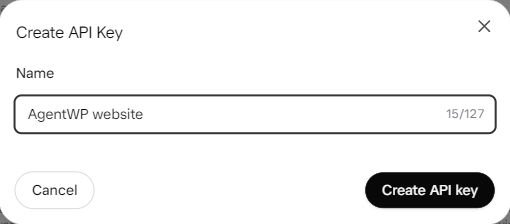
Formularz prosi o nazwę. Rejestracja konta i konfiguracja rozliczeń to osobne kroki.
Otwórz oficjalny panel kluczy API ↗Pokaż kroki połączenia
- Otwórz xAI Console i przejdź do API Keys.
- Utwórz klucz, nadaj mu rozpoznawalną nazwę i przechowuj go w bezpiecznym miejscu.
- Sprawdź saldo i ceny, a następnie wpisz klucz w polu dostawcy Grok we wtyczce.
OpenAI
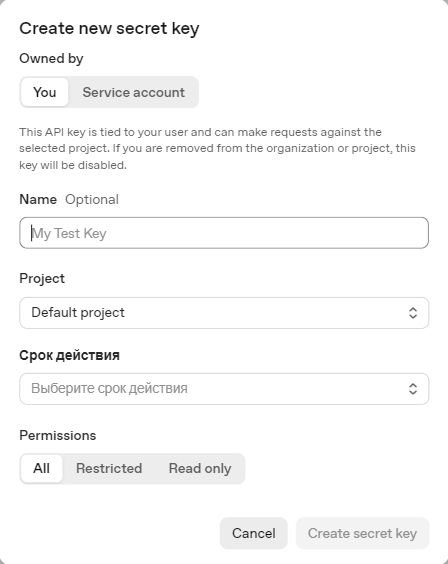
Użyj platformy OpenAI API. To inny interfejs niż okno rozmowy w ChatGPT.
Otwórz oficjalny panel kluczy API ↗Pokaż kroki połączenia
- Otwórz API keys na platformie OpenAI API.
- Utwórz tajny klucz dla właściwego projektu; sprawdź uprawnienia dostępne w formularzu.
- Zachowaj klucz w bezpiecznym miejscu, sprawdź rozliczenia API, a następnie wpisz go w polu dostawcy OpenAI we wtyczce.
Claude · Anthropic
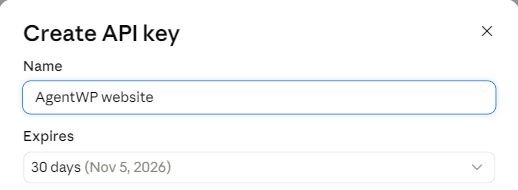
Fragment formularza z nazwą i terminem ważności; pola dotyczące konkretnego konta zostały wyłączone.
Otwórz oficjalny panel kluczy API ↗Pokaż kroki połączenia
- Otwórz Settings → API keys w Claude Console i wybierz Create key.
- Nazwij klucz i sprawdź termin ważności, powiązane konto oraz zakres obszaru roboczego.
- Zachowaj go bezpiecznie, sprawdź rozliczenia API i wpisz w polu dostawcy Claude/Anthropic we wtyczce.
Gemini · Google
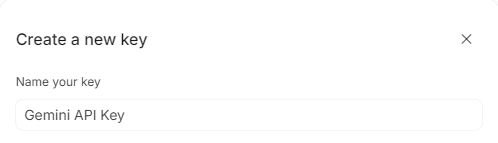
Fragment formularza z nazwą klucza; selektor projektu i dane konta zostały wyłączone.
Otwórz oficjalny panel kluczy API ↗Pokaż kroki połączenia
- Otwórz API keys w Google AI Studio.
- Użyj odpowiedniego projektu Google Cloud. Zaimportuj istniejący projekt, jeśli nie ma go jeszcze na liście.
- Utwórz klucz, sprawdź rozliczenia i limity projektu, a następnie wpisz go w polu dostawcy Gemini we wtyczce.
Zachowaj klucz dla siebie
Wklejaj klucz wyłącznie w przeznaczonym do tego prywatnym polu ustawień. Nie wysyłaj go w wiadomości do pomocy technicznej ani nie pokazuj na zrzucie ekranu. Jeśli zostanie ujawniony, unieważnij go u dostawcy i utwórz nowy.