WORDPRESS की बुनियाद / AI से कनेक्शन
API कुंजी क्या है? अपने WordPress प्लगइन से AI जोड़ें
API कुंजी आपके WordPress प्लगइन को चुनी गई AI सेवा से जोड़ती है। आप अपने प्रदाता खाते में कुंजी बनाते हैं और फिर उसे प्लगइन की सेटिंग में दर्ज करते हैं।
इस कनेक्शन के लिए कोड लिखना ज़रूरी नहीं है। प्रदाता वह कंपनी है जो AI सेवा चलाती है; मॉडल उस सेवा में चुना जाने वाला AI विकल्प है।
आपकी वेबसाइट के लिए निजी प्रवेश-पत्र
API कुंजी एक गुप्त प्रवेश-जानकारी है। इससे प्लगइन आपके प्रदाता खाते के ज़रिये अधिकृत अनुरोध भेज सकता है। यह आपका WordPress पासवर्ड नहीं है और इसे कभी किसी लेख या सार्वजनिक पेज पर नहीं दिखाना चाहिए।
कनेक्शन कैसे काम करता है
- इंस्टॉल किए गए प्लगइन में उपलब्ध प्रदाता चुनें।
- उस प्रदाता के आधिकारिक खाता डैशबोर्ड में API कुंजी बनाएँ।
- WordPress प्लगइन की सेटिंग में सही प्रदाता वाले फ़ील्ड में उसे दर्ज करें।
- मॉडल चुनें और सामग्री बनाने से पहले प्रदाता के उपयोग और बिलिंग नियंत्रण जाँचें।
अपनी API कुंजी कहाँ पाएँ
नीचे OpenAI, Grok, Claude और Gemini की सेटअप गाइड हैं। उसी प्रदाता को जोड़ें जिसका आप सच में उपयोग करना चाहते हैं, और जाँचें कि वह आपके इंस्टॉल किए गए प्लगइन में मौजूद है। उपलब्ध मॉडल और सुविधाएँ प्रदाता के अनुसार अलग हो सकती हैं।
ये वास्तविक फ़ॉर्म स्क्रीनशॉट 6 अक्टूबर 2026 को लिए गए थे। निजी खाता विवरण और गुप्त कुंजियाँ शामिल नहीं हैं। मौजूदा फ़ॉर्म अलग दिख सकते हैं; नीचे दिए गए आधिकारिक निर्देशों को प्राथमिकता दें।
Grok · xAI
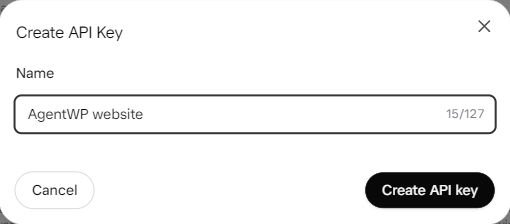
फ़ॉर्म में नाम देना होता है। खाता पंजीकरण और बिलिंग अलग चरण हैं।
आधिकारिक API-कुंजी डैशबोर्ड खोलें ↗कनेक्शन के चरण दिखाएँ
- xAI Console खोलें और API Keys पर जाएँ।
- कुंजी बनाएँ, उसे आसानी से पहचाना जा सकने वाला नाम दें और सुरक्षित रखें।
- बैलेंस और कीमतें जाँचें, फिर प्लगइन में Grok प्रदाता वाले फ़ील्ड में कुंजी दर्ज करें।
OpenAI
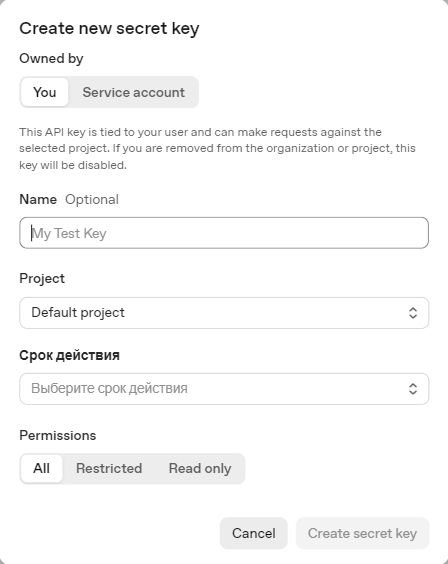
OpenAI API प्लेटफ़ॉर्म का उपयोग करें। इसका इंटरफ़ेस ChatGPT की बातचीत वाली स्क्रीन से अलग है।
आधिकारिक API-कुंजी डैशबोर्ड खोलें ↗कनेक्शन के चरण दिखाएँ
- OpenAI API प्लेटफ़ॉर्म पर API keys खोलें।
- संबंधित प्रोजेक्ट के लिए गुप्त कुंजी बनाएँ और फ़ॉर्म में उपलब्ध अनुमतियाँ जाँचें।
- कुंजी सुरक्षित रखें, API बिलिंग जाँचें और फिर प्लगइन में OpenAI प्रदाता वाले फ़ील्ड में दर्ज करें।
Claude · Anthropic
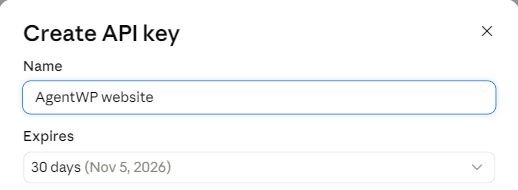
फ़ॉर्म का वह भाग जिसमें नाम और समाप्ति दिखाई जाती है; खाते से जुड़े विशेष फ़ील्ड शामिल नहीं हैं।
आधिकारिक API-कुंजी डैशबोर्ड खोलें ↗कनेक्शन के चरण दिखाएँ
- Claude Console में Settings → API keys खोलें और Create key चुनें।
- कुंजी को नाम दें और उसकी समाप्ति, जुड़े खाते तथा वर्कस्पेस के दायरे की जाँच करें।
- उसे सुरक्षित रखें, API बिलिंग जाँचें और फिर प्लगइन में Claude/Anthropic प्रदाता वाले फ़ील्ड में दर्ज करें।
Gemini · Google
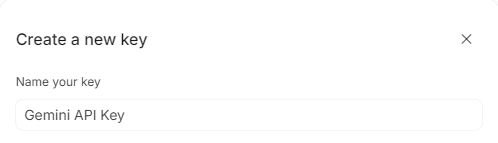
फ़ॉर्म का वह भाग जिसमें कुंजी का नाम दिखता है; प्रोजेक्ट चयन और खाता विवरण शामिल नहीं हैं।
आधिकारिक API-कुंजी डैशबोर्ड खोलें ↗कनेक्शन के चरण दिखाएँ
- Google AI Studio में API keys खोलें।
- सही Google Cloud प्रोजेक्ट का उपयोग करें। अगर मौजूदा प्रोजेक्ट सूची में नहीं दिखता तो उसे आयात करें।
- कुंजी बनाएँ, प्रोजेक्ट की बिलिंग और सीमाएँ जाँचें और फिर प्लगइन में Gemini प्रदाता वाले फ़ील्ड में दर्ज करें।
कुंजी अपने तक रखें
कुंजी केवल उसके लिए बने निजी सेटिंग फ़ील्ड में चिपकाएँ। उसे सहायता संदेश में न भेजें और न स्क्रीनशॉट में साझा करें। अगर वह उजागर हो जाए, तो प्रदाता के ज़रिये उसे रद्द करके नई कुंजी बनाएँ।