WORDPRESS 기초 / AI 연결
API 키란 무엇인가요? WordPress 플러그인에 AI 연결하기
API 키는 WordPress 플러그인과 선택한 AI 서비스를 연결합니다. 본인의 제공업체 계정에서 키를 만든 뒤 플러그인 설정에 입력합니다.
연결을 위해 코드를 작성할 필요는 없습니다. 제공업체는 AI 서비스를 운영하는 회사이고, 모델은 그 서비스 안에서 선택하는 AI 종류입니다.
내 사이트를 위한 비공개 접근 정보
API 키는 비밀 인증 정보입니다. 플러그인이 본인의 제공업체 계정을 통해 허용된 요청을 보낼 수 있게 합니다. WordPress 비밀번호와는 다르며, 기사나 공개 페이지에 절대 표시해서는 안 됩니다.
연결 방식
- 설치한 플러그인에서 지원하는 제공업체를 선택합니다.
- 해당 제공업체의 공식 계정 대시보드에서 API 키를 만듭니다.
- WordPress 플러그인 설정에서 해당 제공업체의 입력란에 키를 넣습니다.
- 모델을 선택하고 생성 전에 제공업체의 사용량 및 결제 관리 기능을 확인합니다.
API 키를 받는 곳
아래에는 OpenAI, Grok, Claude, Gemini의 설정 안내가 있습니다. 실제로 사용할 제공업체를 연결하고, 설치한 플러그인에 해당 제공업체가 있는지 확인하세요. 사용 가능한 모델과 기능은 제공업체마다 다를 수 있습니다.
2026년 10월 6일에 촬영한 실제 양식 화면입니다. 개인 계정 정보와 비밀 키는 제외했습니다. 현재 양식은 다르게 보일 수 있으므로 아래 공식 안내를 우선하세요.
Grok · xAI
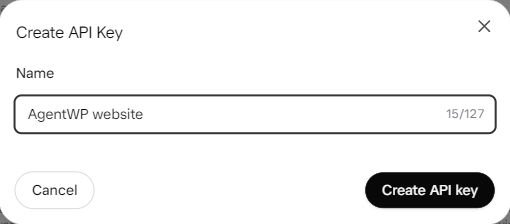
양식에는 이름을 입력합니다. 계정 가입과 결제 설정은 별도 단계입니다.
공식 API 키 대시보드 열기 ↗연결 단계 보기
- xAI Console을 열고 API Keys로 이동합니다.
- 키를 만들고 알아보기 쉬운 이름을 지정한 뒤 안전하게 보관합니다.
- 잔액과 가격을 확인한 다음 플러그인의 Grok 제공업체 입력란에 키를 넣습니다.
OpenAI
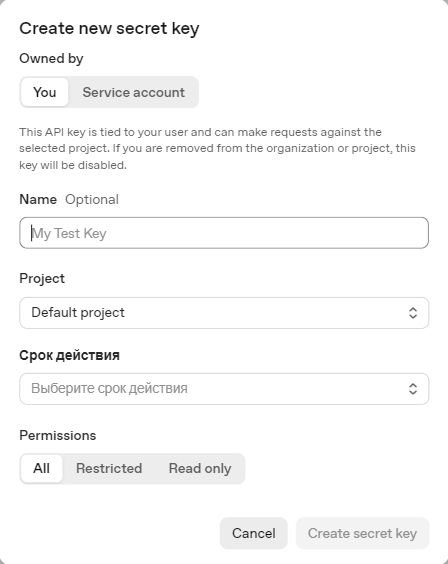
OpenAI API 플랫폼을 사용하세요. ChatGPT 대화창과는 별도의 인터페이스입니다.
공식 API 키 대시보드 열기 ↗연결 단계 보기
- OpenAI API 플랫폼에서 API keys를 엽니다.
- 원하는 프로젝트의 비밀 키를 만들고 양식에서 제공하는 권한을 확인합니다.
- 키를 안전하게 보관하고 API 결제를 확인한 다음 플러그인의 OpenAI 제공업체 입력란에 넣습니다.
Claude · Anthropic
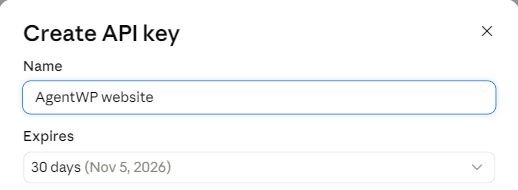
이름과 만료일을 보여주는 양식 일부입니다. 계정별 정보 입력란은 제외했습니다.
공식 API 키 대시보드 열기 ↗연결 단계 보기
- Claude Console에서 Settings → API keys를 열고 Create key를 선택합니다.
- 키에 이름을 붙이고 만료일, 연결된 계정, 작업 공간 범위를 확인합니다.
- 안전하게 보관하고 API 결제를 확인한 다음 플러그인의 Claude/Anthropic 제공업체 입력란에 넣습니다.
Gemini · Google
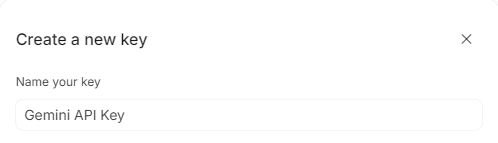
키 이름을 보여주는 양식 일부입니다. 프로젝트 선택기와 계정 정보는 제외했습니다.
공식 API 키 대시보드 열기 ↗연결 단계 보기
- Google AI Studio에서 API keys를 엽니다.
- 알맞은 Google Cloud 프로젝트를 사용합니다. 기존 프로젝트가 목록에 없으면 가져옵니다.
- 키를 만들고 프로젝트의 결제 및 한도를 확인한 다음 플러그인의 Gemini 제공업체 입력란에 넣습니다.
키를 비공개로 보관하세요
키는 지정된 비공개 설정 입력란에만 붙여 넣으세요. 지원 메시지로 보내거나 화면 캡처로 공유하지 마세요. 노출되었다면 제공업체에서 키를 폐기하고 새 키를 만드세요.