DASAR WORDPRESS / MENGHUBUNGKAN AI
Apa itu kunci API? Hubungkan AI ke plugin WordPress Anda
Kunci API menghubungkan plugin WordPress Anda dengan layanan AI yang dipilih. Anda membuat kunci di akun penyedia milik sendiri, lalu memasukkannya ke pengaturan plugin.
Anda tidak perlu menulis kode untuk membuat koneksi ini. Penyedia adalah perusahaan yang menjalankan layanan AI; model adalah pilihan AI yang Anda gunakan di dalam layanan tersebut.
Akses pribadi untuk situs Anda
Kunci API adalah kredensial rahasia. Kunci ini memungkinkan plugin mengirim permintaan yang diizinkan melalui akun penyedia Anda. Ini bukan kata sandi WordPress dan tidak boleh ditampilkan dalam artikel atau halaman publik.
Cara kerja koneksi
- Pilih penyedia yang tersedia di plugin yang terpasang.
- Buat kunci API melalui dasbor resmi akun penyedia tersebut.
- Masukkan kunci ke kolom penyedia yang sesuai di pengaturan plugin WordPress.
- Pilih model dan periksa kontrol penggunaan serta penagihan penyedia sebelum membuat konten.
Tempat mendapatkan kunci API
Di bawah ini tersedia panduan pengaturan OpenAI, Grok, Claude, dan Gemini. Hubungkan penyedia yang memang ingin Anda gunakan, lalu pastikan penyedia tersebut ada di plugin yang terpasang. Model dan fungsi yang tersedia dapat berbeda antarpenyedia.
Tangkapan layar formulir asli diambil pada 6 Oktober 2026. Detail pribadi akun dan kunci rahasia tidak disertakan. Formulir saat ini mungkin berbeda; utamakan panduan resmi di bawah ini.
Grok · xAI
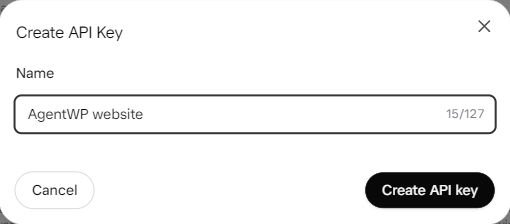
Formulir meminta sebuah nama. Pendaftaran akun dan penagihan adalah langkah terpisah.
Buka dasbor resmi kunci API ↗Tampilkan langkah koneksi
- Buka xAI Console dan masuk ke API Keys.
- Buat kunci, beri nama yang mudah dikenali, lalu simpan dengan aman.
- Periksa saldo dan harga, lalu masukkan kunci ke kolom penyedia Grok di plugin.
OpenAI
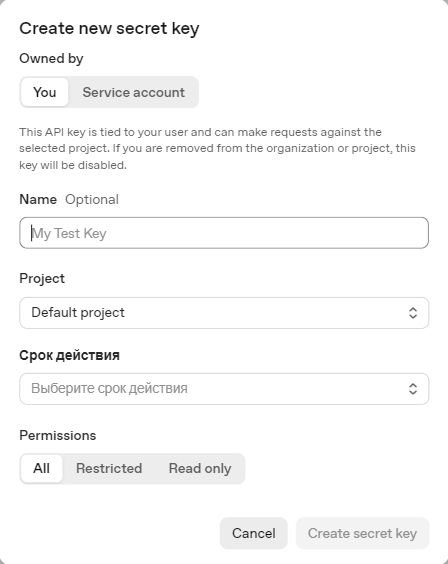
Gunakan platform OpenAI API. Antarmukanya terpisah dari layar percakapan ChatGPT.
Buka dasbor resmi kunci API ↗Tampilkan langkah koneksi
- Buka API keys di platform OpenAI API.
- Buat kunci rahasia untuk proyek yang dimaksud dan periksa izin yang ditawarkan formulir.
- Simpan kunci dengan aman, periksa penagihan API, lalu masukkan ke kolom penyedia OpenAI di plugin.
Claude · Anthropic
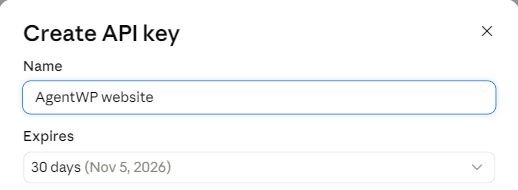
Cuplikan formulir menampilkan nama dan masa berlaku; kolom khusus akun tidak disertakan.
Buka dasbor resmi kunci API ↗Tampilkan langkah koneksi
- Buka Settings → API keys di Claude Console, lalu pilih Create key.
- Beri nama kunci dan periksa masa berlaku, akun terkait, serta cakupan ruang kerja.
- Simpan dengan aman, periksa penagihan API, lalu masukkan ke kolom penyedia Claude/Anthropic di plugin.
Gemini · Google
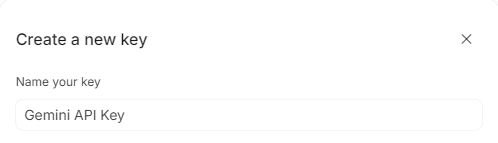
Cuplikan formulir menampilkan nama kunci; pemilih proyek dan detail akun tidak disertakan.
Buka dasbor resmi kunci API ↗Tampilkan langkah koneksi
- Buka API keys di Google AI Studio.
- Gunakan proyek Google Cloud yang sesuai. Impor proyek yang sudah ada jika belum tercantum.
- Buat kunci, periksa penagihan dan batas proyek, lalu masukkan ke kolom penyedia Gemini di plugin.
Jaga kerahasiaan kunci
Tempelkan kunci hanya di kolom pengaturan pribadi yang disediakan. Jangan mengirimkannya lewat pesan dukungan atau membagikannya dalam tangkapan layar. Jika terungkap, cabut kunci melalui penyedia dan buat penggantinya.