ОСНОВЫ WORDPRESS / ПОДКЛЮЧЕНИЕ ИИ
Что такое API-ключ? Подключаем ИИ к плагину WordPress
API-ключ соединяет ваш плагин WordPress с выбранным ИИ-сервисом. Вы создаёте ключ в своём аккаунте провайдера и вводите его в настройках плагина.
Для этого подключения не нужно писать код. Провайдер — компания, которая предоставляет ИИ-сервис; модель — выбранный вами вариант ИИ внутри этого сервиса.
Личный пропуск для вашего сайта
API-ключ — это секретные данные доступа. Он позволяет плагину отправлять разрешённые запросы через ваш аккаунт провайдера. Это не пароль WordPress: ключ нельзя размещать в статье или на открытой странице.
Как работает подключение
- Выберите провайдера, который доступен в установленном плагине.
- Создайте API-ключ в официальном кабинете этого провайдера.
- Введите его в поле соответствующего провайдера в настройках плагина WordPress.
- Выберите модель и проверьте доступные средства контроля расходов и использования перед генерацией.
Где получить API-ключ
Ниже — инструкции для OpenAI, Grok, Claude и Gemini. Подключайте тот сервис, которым собираетесь пользоваться, и проверьте, что он есть в вашем установленном плагине. Доступные модели и функции могут различаться у разных провайдеров.
Настоящие скриншоты форм сделаны 6 октября 2026 года. Личные данные аккаунтов и секретные ключи исключены. Сейчас формы могут выглядеть иначе; ориентируйтесь на официальные инструкции ниже.
Grok · xAI
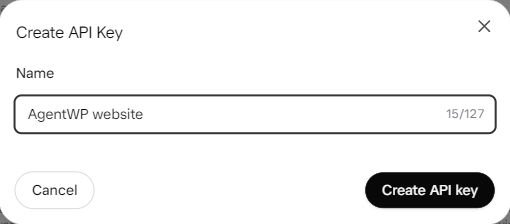
В форме нужно задать название. Регистрация аккаунта и настройка оплаты выполняются отдельно.
Открыть официальный кабинет API-ключей ↗Показать шаги подключения
- Откройте xAI Console и перейдите в API Keys.
- Создайте ключ, задайте понятное название и сохраните его в надёжном месте.
- Проверьте баланс и цены, затем вставьте ключ в поле провайдера Grok в плагине.
OpenAI
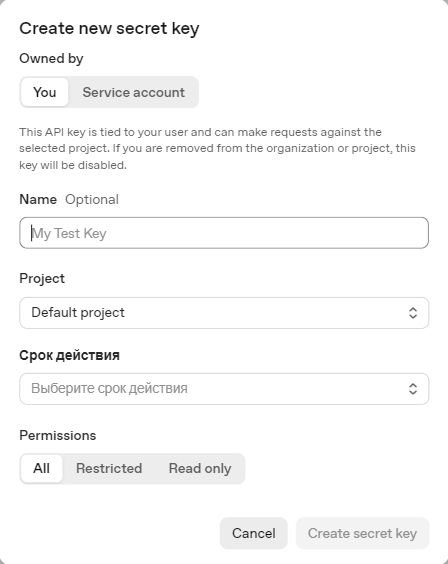
Используйте платформу OpenAI API. Её интерфейс отличается от окна переписки ChatGPT.
Открыть официальный кабинет API-ключей ↗Показать шаги подключения
- Откройте API keys на платформе OpenAI API.
- Создайте секретный ключ для нужного проекта; проверьте разрешения, предлагаемые формой.
- Надёжно сохраните ключ, проверьте оплату API и введите его в поле провайдера OpenAI в плагине.
Claude · Anthropic
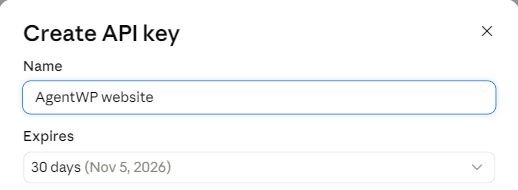
Фрагмент формы с названием и сроком действия; поля с данными аккаунта исключены.
Открыть официальный кабинет API-ключей ↗Показать шаги подключения
- В Claude Console откройте Settings → API keys и выберите Create key.
- Назовите ключ, проверьте срок действия, привязанный аккаунт и область рабочей среды.
- Надёжно сохраните его, проверьте оплату API и введите в поле провайдера Claude/Anthropic в плагине.
Gemini · Google
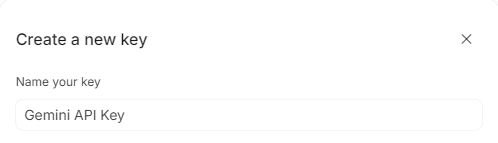
Фрагмент формы с названием ключа; выбор проекта и данные аккаунта исключены.
Открыть официальный кабинет API-ключей ↗Показать шаги подключения
- Откройте API keys в Google AI Studio.
- Используйте нужный проект Google Cloud. Если существующего проекта нет в списке, импортируйте его.
- Создайте ключ, проверьте оплату и лимиты проекта, затем введите его в поле провайдера Gemini в плагине.
Храните ключ в секрете
Вставляйте ключ только в предназначенное для него закрытое поле настроек. Не отправляйте его в сообщениях поддержки и не показывайте на скриншотах. Если ключ стал доступен посторонним, отзовите его у провайдера и создайте новый.