BASES DE WORDPRESS / CONEXIÓN CON IA
¿Qué es una clave API? Conecta la IA a tu plugin WordPress
Una clave API conecta tu plugin WordPress con el servicio de IA que elijas. Creas la clave en tu propia cuenta del proveedor y después la introduces en los ajustes del plugin.
No necesitas escribir código para realizar esta conexión. El proveedor es la empresa que ofrece el servicio de IA; el modelo es la opción de IA que eliges dentro de ese servicio.
Un pase de acceso privado para tu sitio web
Una clave API es una credencial secreta. Permite al plugin enviar solicitudes autorizadas desde tu cuenta del proveedor. No es tu contraseña de WordPress y nunca debe aparecer en un artículo ni en una página pública.
Cómo funciona la conexión
- Eliges un proveedor disponible en el plugin instalado.
- Creas una clave API en el panel oficial de tu cuenta de ese proveedor.
- La introduces en el campo del proveedor correspondiente en los ajustes del plugin WordPress.
- Eliges un modelo y revisas los controles de uso y facturación del proveedor antes de generar contenido.
Dónde obtener tu clave API
A continuación encontrarás guías de configuración para OpenAI, Grok, Claude y Gemini. Conecta el proveedor que realmente vayas a utilizar y comprueba que aparece en el plugin instalado. Los modelos y las funciones disponibles pueden variar según el proveedor.
Capturas reales de formularios realizadas el 6 de octubre de 2026. Se han excluido los datos personales de las cuentas y las claves secretas. Los formularios actuales pueden ser diferentes; las guías oficiales de abajo tienen prioridad.
Grok · xAI
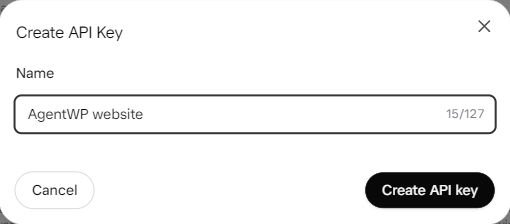
El formulario pide un nombre. El registro de la cuenta y la facturación se configuran por separado.
Abrir el panel oficial de claves API ↗Mostrar los pasos de conexión
- Abre xAI Console y entra en API Keys.
- Crea una clave, asígnale un nombre reconocible y guárdala de forma segura.
- Revisa el saldo y los precios, y después introduce la clave en el campo del proveedor Grok del plugin.
OpenAI
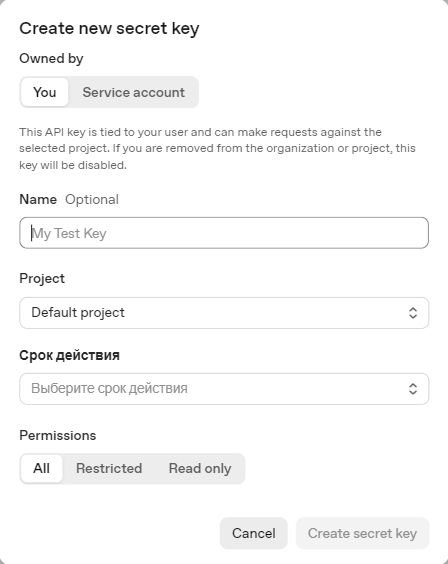
Utiliza la plataforma OpenAI API. Es una interfaz distinta de la ventana de conversación de ChatGPT.
Abrir el panel oficial de claves API ↗Mostrar los pasos de conexión
- Abre API keys en la plataforma OpenAI API.
- Crea una clave secreta para el proyecto correspondiente y revisa los permisos que ofrece el formulario.
- Guarda la clave de forma segura, revisa la facturación de la API y después introdúcela en el campo del proveedor OpenAI del plugin.
Claude · Anthropic
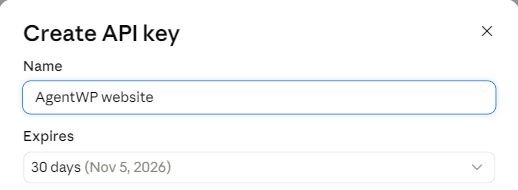
Fragmento del formulario con el nombre y la caducidad; se han excluido los campos específicos de la cuenta.
Abrir el panel oficial de claves API ↗Mostrar los pasos de conexión
- Abre Settings → API keys en Claude Console y selecciona Create key.
- Asigna un nombre a la clave y revisa su caducidad, la cuenta vinculada y el alcance del espacio de trabajo.
- Guárdala de forma segura, revisa la facturación de la API y después introdúcela en el campo del proveedor Claude/Anthropic del plugin.
Gemini · Google
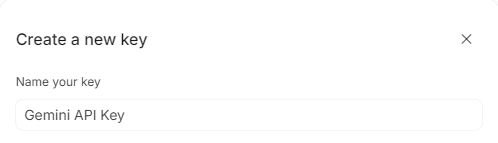
Fragmento del formulario con el nombre de la clave; se han excluido el selector del proyecto y los datos de la cuenta.
Abrir el panel oficial de claves API ↗Mostrar los pasos de conexión
- Abre API keys en Google AI Studio.
- Utiliza el proyecto de Google Cloud adecuado. Importa un proyecto existente si todavía no aparece en la lista.
- Crea la clave, revisa la facturación y los límites del proyecto y después introdúcela en el campo del proveedor Gemini del plugin.
No compartas tu clave
Pega tu clave únicamente en el campo privado de ajustes previsto para ello. No la envíes en un mensaje al servicio de asistencia ni la compartas en una captura. Si queda expuesta, revócala desde el proveedor y crea otra.