LES BASES DE WORDPRESS / CONNEXION À L’IA
Qu’est-ce qu’une clé API ? Connectez l’IA à votre extension WordPress
Une clé API relie votre extension WordPress au service d’IA de votre choix. Vous créez la clé dans votre propre compte fournisseur, puis vous la saisissez dans les réglages de l’extension.
Il n’est pas nécessaire d’écrire du code pour cette connexion. Le fournisseur est l’entreprise qui exploite le service d’IA ; le modèle est la variante d’IA que vous choisissez au sein de ce service.
Un accès privé pour votre site
Une clé API est un identifiant secret. Elle autorise l’extension à envoyer des requêtes permises depuis votre compte fournisseur. Ce n’est pas votre mot de passe WordPress et elle ne doit jamais apparaître dans un article ou sur une page publique.
Comment fonctionne la connexion
- Vous choisissez un fournisseur proposé par votre extension installée.
- Vous créez une clé API dans l’espace officiel de votre compte chez ce fournisseur.
- Vous la saisissez dans le champ du fournisseur correspondant, dans les réglages de l’extension WordPress.
- Vous choisissez un modèle et examinez les contrôles d’utilisation et de facturation du fournisseur avant toute génération.
Où obtenir votre clé API
Vous trouverez ci-dessous des instructions pour OpenAI, Grok, Claude et Gemini. Connectez le fournisseur que vous comptez réellement utiliser et vérifiez qu’il figure dans votre extension installée. Les modèles et les fonctions disponibles peuvent varier selon le fournisseur.
Véritables captures des formulaires réalisées le 6 octobre 2026. Les données personnelles des comptes et les clés secrètes ont été exclues. Les formulaires actuels peuvent être différents ; les guides officiels ci-dessous font référence.
Grok · xAI
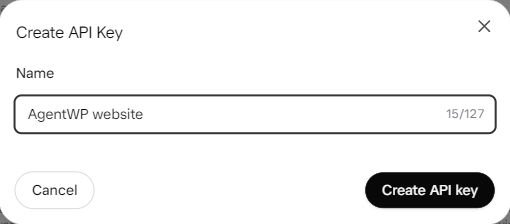
Le formulaire demande un nom. L’inscription du compte et la facturation sont des étapes distinctes.
Ouvrir le tableau de bord officiel des clés API ↗Afficher les étapes de connexion
- Ouvrez xAI Console, puis accédez à API Keys.
- Créez une clé, donnez-lui un nom reconnaissable et conservez-la en lieu sûr.
- Vérifiez les crédits et les tarifs, puis saisissez la clé dans le champ du fournisseur Grok de l’extension.
OpenAI
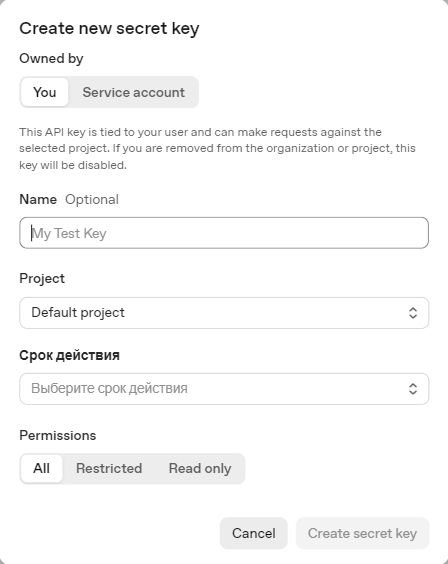
Utilisez la plateforme OpenAI API. Son interface est distincte de la fenêtre de conversation ChatGPT.
Ouvrir le tableau de bord officiel des clés API ↗Afficher les étapes de connexion
- Ouvrez API keys sur la plateforme OpenAI API.
- Créez une clé secrète pour le projet souhaité et examinez les autorisations proposées par le formulaire.
- Conservez la clé en lieu sûr, vérifiez la facturation de l’API, puis saisissez-la dans le champ du fournisseur OpenAI de l’extension.
Claude · Anthropic
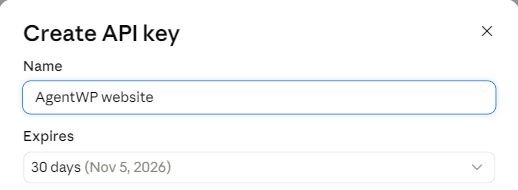
Extrait du formulaire montrant le nom et l’expiration ; les champs propres au compte ont été exclus.
Ouvrir le tableau de bord officiel des clés API ↗Afficher les étapes de connexion
- Ouvrez Settings → API keys dans Claude Console et sélectionnez Create key.
- Nommez la clé et vérifiez son expiration, le compte lié et la portée de l’espace de travail.
- Conservez-la en lieu sûr, vérifiez la facturation de l’API, puis saisissez-la dans le champ du fournisseur Claude/Anthropic de l’extension.
Gemini · Google
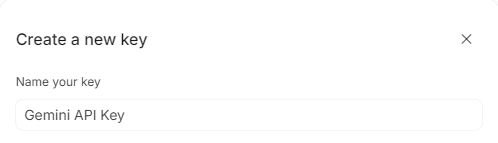
Extrait du formulaire montrant le nom de la clé ; le sélecteur de projet et les données du compte ont été exclus.
Ouvrir le tableau de bord officiel des clés API ↗Afficher les étapes de connexion
- Ouvrez API keys dans Google AI Studio.
- Utilisez le projet Google Cloud approprié. Importez un projet existant s’il ne figure pas encore dans la liste.
- Créez la clé, vérifiez la facturation et les limites du projet, puis saisissez-la dans le champ du fournisseur Gemini de l’extension.
Gardez votre clé pour vous
Collez votre clé uniquement dans le champ privé prévu à cet effet. Ne l’envoyez pas dans un message d’assistance et ne la partagez pas dans une capture. Si elle est exposée, révoquez-la auprès du fournisseur et créez-en une nouvelle.