أساسيات WORDPRESS / الاتصال بالذكاء الاصطناعي
ما هو مفتاح API؟ صِل الذكاء الاصطناعي بإضافة WordPress
يربط مفتاح API إضافة WordPress بخدمة الذكاء الاصطناعي التي تختارها. تنشئ المفتاح في حسابك لدى مزوّد الخدمة، ثم تُدخله في إعدادات الإضافة.
لا تحتاج إلى كتابة شيفرة لإنشاء هذا الاتصال. المزوّد هو الشركة التي تشغّل خدمة الذكاء الاصطناعي؛ والنموذج هو خيار الذكاء الاصطناعي الذي تختاره ضمن تلك الخدمة.
بيانات وصول خاصة لموقعك
مفتاح API من بيانات الاعتماد السرية. يسمح للإضافة بإرسال الطلبات المصرّح بها عبر حسابك لدى المزوّد. وهو ليس كلمة مرور WordPress، ويجب ألا يظهر مطلقًا في مقال أو صفحة عامة.
كيف يعمل الاتصال
- تختار مزوّدًا تدعمه الإضافة المثبّتة.
- تنشئ مفتاح API من لوحة الحساب الرسمية لدى ذلك المزوّد.
- تُدخل المفتاح في حقل المزوّد المناسب ضمن إعدادات إضافة WordPress.
- تختار نموذجًا وتراجع أدوات التحكم في الاستخدام والفوترة لدى المزوّد قبل إنشاء المحتوى.
أين تحصل على مفتاح API
فيما يلي إرشادات الإعداد لخدمات OpenAI وGrok وClaude وGemini. صِل المزوّد الذي تنوي استخدامه فعلًا، وتحقّق من توفره في الإضافة المثبّتة. قد تختلف النماذج والوظائف المتاحة من مزوّد إلى آخر.
لقطات حقيقية للنماذج التُقطت في 6 أكتوبر 2026. استُبعدت بيانات الحسابات الشخصية والمفاتيح السرية. قد تختلف النماذج الحالية؛ وتكون الأولوية للإرشادات الرسمية أدناه.
Grok · xAI
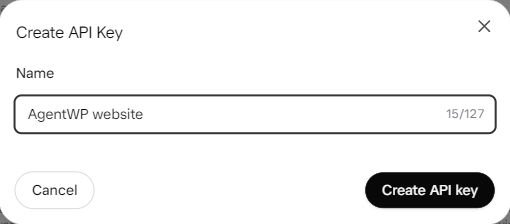
يطلب النموذج اسمًا. تسجيل الحساب وإعداد الفوترة خطوتان منفصلتان.
فتح لوحة مفاتيح API الرسمية ↗عرض خطوات الاتصال
- افتح xAI Console وانتقل إلى API Keys.
- أنشئ مفتاحًا، واختر له اسمًا يسهل تمييزه، واحفظه بأمان.
- راجع الرصيد والأسعار، ثم أدخل المفتاح في حقل مزوّد Grok داخل الإضافة.
OpenAI
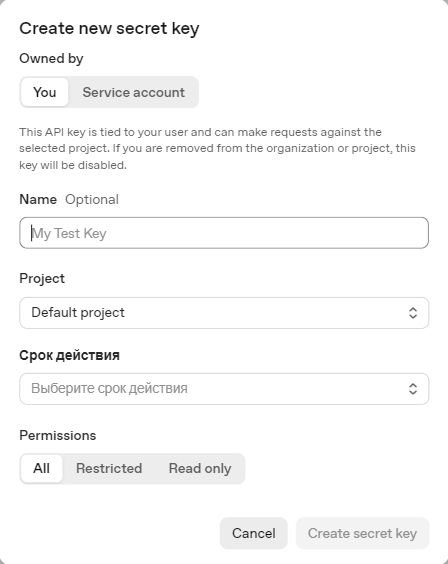
استخدم منصة OpenAI API. واجهتها منفصلة عن نافذة المحادثة في ChatGPT.
فتح لوحة مفاتيح API الرسمية ↗عرض خطوات الاتصال
- افتح API keys في منصة OpenAI API.
- أنشئ مفتاحًا سريًا للمشروع المطلوب، وراجع الصلاحيات التي يتيحها النموذج.
- احفظ المفتاح بأمان، وراجع فوترة API، ثم أدخله في حقل مزوّد OpenAI داخل الإضافة.
Claude · Anthropic
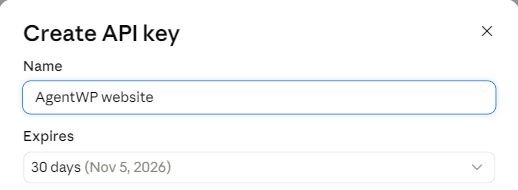
جزء من النموذج يعرض الاسم وتاريخ الانتهاء؛ استُبعدت الحقول الخاصة بالحساب.
فتح لوحة مفاتيح API الرسمية ↗عرض خطوات الاتصال
- افتح Settings → API keys في Claude Console، ثم اختر Create key.
- سمِّ المفتاح وراجع تاريخ انتهائه والحساب المرتبط به ونطاق مساحة العمل.
- احفظه بأمان، وراجع فوترة API، ثم أدخله في حقل مزوّد Claude/Anthropic داخل الإضافة.
Gemini · Google
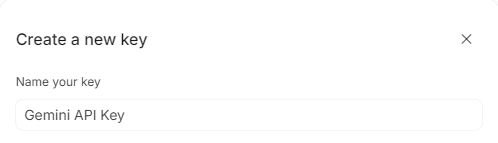
جزء من النموذج يعرض اسم المفتاح؛ استُبعد محدد المشروع وبيانات الحساب.
فتح لوحة مفاتيح API الرسمية ↗عرض خطوات الاتصال
- افتح API keys في Google AI Studio.
- استخدم مشروع Google Cloud المناسب. استورد مشروعًا قائمًا إن لم يكن مدرجًا بعد.
- أنشئ المفتاح، وراجع فوترة المشروع وحدوده، ثم أدخله في حقل مزوّد Gemini داخل الإضافة.
احتفظ بالمفتاح لنفسك
الصق المفتاح فقط في حقل الإعدادات الخاص المخصّص له. لا ترسله في رسالة للدعم ولا تشاركه في لقطة شاشة. إذا انكشف، فألغِه لدى المزوّد وأنشئ بديلًا.