WORDPRESS-GRUNDLAGEN / KI VERBINDEN
Was ist ein API-Schlüssel? Verbinde KI mit deinem WordPress-Plugin
Ein API-Schlüssel verbindet dein WordPress-Plugin mit dem gewählten KI-Dienst. Du erstellst den Schlüssel in deinem eigenen Anbieterkonto und trägst ihn anschließend in den Plugin-Einstellungen ein.
Für diese Verbindung musst du keinen Code schreiben. Der Anbieter ist das Unternehmen, das den KI-Dienst betreibt; das Modell ist die KI-Variante, die du innerhalb dieses Dienstes auswählst.
Ein privater Zugang für deine Website
Ein API-Schlüssel ist eine geheime Zugangsinformation. Er erlaubt dem Plugin, genehmigte Anfragen über dein Anbieterkonto zu senden. Er ist nicht dein WordPress-Passwort und darf niemals in einem Artikel oder auf einer öffentlichen Seite stehen.
So funktioniert die Verbindung
- Du wählst einen Anbieter, den dein installiertes Plugin unterstützt.
- Du erstellst einen API-Schlüssel im offiziellen Kontobereich dieses Anbieters.
- Du trägst ihn in das Feld des passenden Anbieters in den WordPress-Plugin-Einstellungen ein.
- Du wählst ein Modell und prüfst vor der Generierung die Nutzungs- und Abrechnungskontrollen des Anbieters.
Wo du deinen API-Schlüssel erhältst
Unten findest du Anleitungen für OpenAI, Grok, Claude und Gemini. Verbinde den Anbieter, den du tatsächlich nutzen möchtest, und prüfe, ob er in deinem installierten Plugin verfügbar ist. Modelle und Funktionen können sich je nach Anbieter unterscheiden.
Echte Formular-Screenshots vom 6. Oktober 2026. Persönliche Kontodaten und geheime Schlüssel wurden ausgeschlossen. Aktuelle Formulare können anders aussehen; die offiziellen Anleitungen unten haben Vorrang.
Grok · xAI
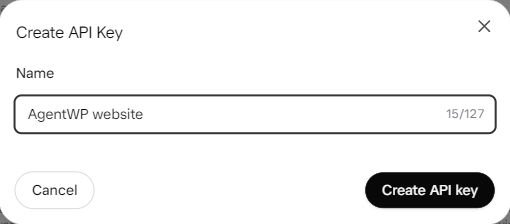
Das Formular fragt nach einem Namen. Kontoregistrierung und Abrechnung werden separat eingerichtet.
Offiziellen API-Schlüssel-Bereich öffnen ↗Verbindungsschritte anzeigen
- Öffne die xAI Console und gehe zu API Keys.
- Erstelle einen Schlüssel, gib ihm einen verständlichen Namen und bewahre ihn sicher auf.
- Prüfe Guthaben und Preise und trage den Schlüssel dann im Grok-Anbieterfeld des Plugins ein.
OpenAI
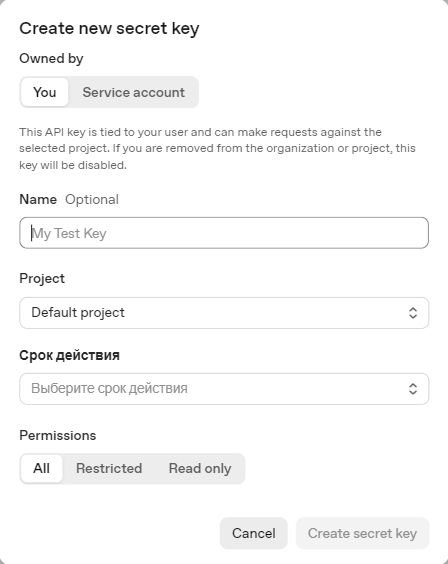
Verwende die OpenAI-API-Plattform. Ihre Oberfläche ist vom ChatGPT-Chatfenster getrennt.
Offiziellen API-Schlüssel-Bereich öffnen ↗Verbindungsschritte anzeigen
- Öffne API keys in der OpenAI-API-Plattform.
- Erstelle einen geheimen Schlüssel für das gewünschte Projekt und prüfe die im Formular angebotenen Berechtigungen.
- Bewahre den Schlüssel sicher auf, prüfe die API-Abrechnung und trage ihn dann im OpenAI-Anbieterfeld des Plugins ein.
Claude · Anthropic
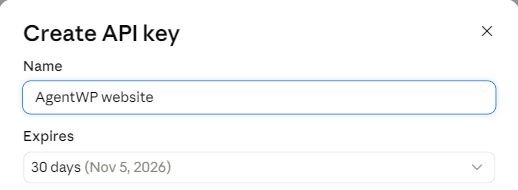
Formularausschnitt mit Name und Ablaufdatum; kontospezifische Felder sind ausgeschlossen.
Offiziellen API-Schlüssel-Bereich öffnen ↗Verbindungsschritte anzeigen
- Öffne Settings → API keys in der Claude Console und wähle Create key.
- Benenne den Schlüssel und prüfe sein Ablaufdatum, das verknüpfte Konto und den Geltungsbereich des Arbeitsbereichs.
- Bewahre ihn sicher auf, prüfe die API-Abrechnung und trage ihn dann im Claude/Anthropic-Anbieterfeld des Plugins ein.
Gemini · Google
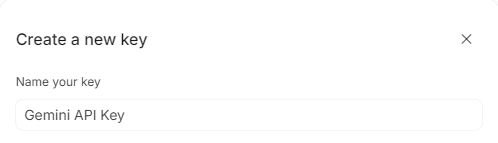
Formularausschnitt mit dem Schlüsselnamen; Projektauswahl und Kontodaten sind ausgeschlossen.
Offiziellen API-Schlüssel-Bereich öffnen ↗Verbindungsschritte anzeigen
- Öffne API keys in Google AI Studio.
- Verwende das passende Google-Cloud-Projekt. Importiere ein vorhandenes Projekt, falls es noch nicht aufgeführt ist.
- Erstelle den Schlüssel, prüfe Abrechnung und Limits des Projekts und trage ihn dann im Gemini-Anbieterfeld des Plugins ein.
Behalte deinen Schlüssel für dich
Füge deinen Schlüssel nur in das dafür vorgesehene private Einstellungsfeld ein. Sende ihn nicht in einer Supportnachricht und teile ihn nicht auf einem Screenshot. Wird er offengelegt, widerrufe ihn beim Anbieter und erstelle einen neuen.