WORDPRESS の基本 / AI との接続
API キーとは?WordPress プラグインに AI を接続する
API キーは、WordPress プラグインと選択した AI サービスをつなぎます。ご自身のプロバイダーアカウントでキーを作成し、プラグインの設定に入力します。
この接続のためにコードを書く必要はありません。プロバイダーは AI サービスを運営する企業、モデルはそのサービス内で選ぶ AI の種類です。
サイト専用の非公開アクセス情報
API キーは秘密の認証情報です。プラグインがご自身のプロバイダーアカウントを通じて、許可されたリクエストを送信できるようにします。WordPress のパスワードとは異なり、記事や公開ページには絶対に掲載しないでください。
接続の仕組み
- インストール済みのプラグインが対応するプロバイダーを選びます。
- そのプロバイダーの公式アカウント管理画面で API キーを作成します。
- WordPress プラグイン設定の、該当するプロバイダーの欄にキーを入力します。
- モデルを選び、生成する前にプロバイダーの使用量や請求の管理項目を確認します。
API キーを取得する場所
以下に OpenAI、Grok、Claude、Gemini の設定手順を紹介します。実際に利用する予定のプロバイダーを接続し、インストール済みプラグインで選択できることを確認してください。利用可能なモデルや機能はプロバイダーによって異なります。
実際のフォームのスクリーンショットを 2026 年 10 月 6 日に撮影しました。個人のアカウント情報や秘密キーは含まれていません。現在のフォームは異なる場合があります。以下の公式ガイドを優先してください。
Grok · xAI
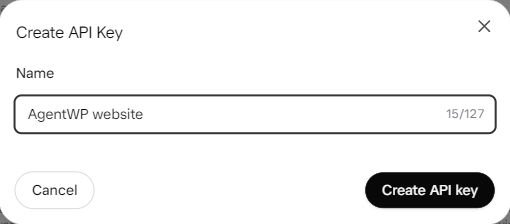
フォームでは名前を入力します。アカウント登録と請求設定は別の手順です。
公式 API キー管理画面を開く ↗接続手順を表示
- xAI Console を開き、API Keys に進みます。
- キーを作成し、識別しやすい名前を付け、安全に保管します。
- 残高と料金を確認し、プラグインの Grok プロバイダー欄にキーを入力します。
OpenAI
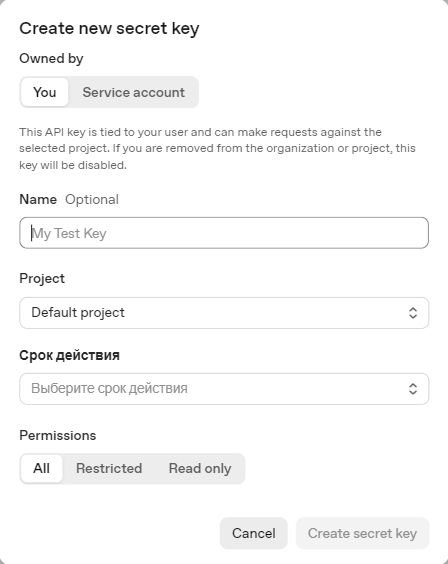
OpenAI API プラットフォームを使用します。ChatGPT の会話画面とは別のインターフェースです。
公式 API キー管理画面を開く ↗接続手順を表示
- OpenAI API プラットフォームで API keys を開きます。
- 対象プロジェクトの秘密キーを作成し、フォームで選べる権限を確認します。
- キーを安全に保管し、API の請求を確認してから、プラグインの OpenAI プロバイダー欄に入力します。
Claude · Anthropic
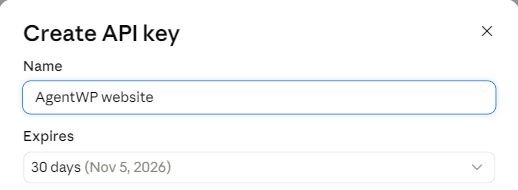
名前と有効期限を示すフォームの一部です。アカウント固有の項目は含めていません。
公式 API キー管理画面を開く ↗接続手順を表示
- Claude Console で Settings → API keys を開き、Create key を選びます。
- キーに名前を付け、有効期限、関連アカウント、ワークスペースの範囲を確認します。
- 安全に保管し、API の請求を確認してから、プラグインの Claude/Anthropic プロバイダー欄に入力します。
Gemini · Google
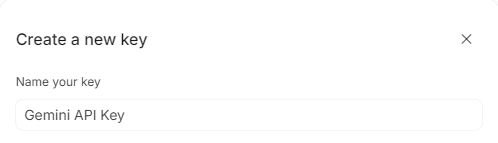
キー名を示すフォームの一部です。プロジェクト選択欄とアカウント情報は含めていません。
公式 API キー管理画面を開く ↗接続手順を表示
- Google AI Studio で API keys を開きます。
- 適切な Google Cloud プロジェクトを使用します。既存のプロジェクトが一覧にない場合はインポートしてください。
- キーを作成し、プロジェクトの請求と上限を確認してから、プラグインの Gemini プロバイダー欄に入力します。
キーは他の人に教えないでください
キーは指定された非公開の設定欄にだけ貼り付けてください。サポートへのメッセージで送ったり、スクリーンショットで共有したりしないでください。漏えいした場合は、プロバイダー側で失効させ、新しいキーを作成します。