יסודות WORDPRESS / חיבור ל-AI
מהו מפתח API? חיבור AI לתוסף WordPress שלך
מפתח API מחבר את תוסף ה-WordPress שלך לשירות ה-AI שבחרת. יוצרים את המפתח בחשבון האישי אצל הספק, ואז מזינים אותו בהגדרות התוסף.
לא צריך לכתוב קוד כדי ליצור את החיבור. הספק הוא החברה שמפעילה את שירות ה-AI; המודל הוא אפשרות ה-AI שבוחרים בתוך השירות.
כרטיס גישה פרטי לאתר שלך
מפתח API הוא פרטי גישה סודיים. הוא מאפשר לתוסף לשלוח בקשות מורשות דרך החשבון שלך אצל הספק. זו אינה סיסמת WordPress, ואסור לפרסם אותו במאמר או בדף ציבורי.
איך החיבור פועל
- בוחרים ספק שנתמך בתוסף המותקן.
- יוצרים מפתח API בלוח הבקרה הרשמי של החשבון אצל אותו ספק.
- מזינים אותו בשדה של הספק המתאים בהגדרות תוסף ה-WordPress.
- בוחרים מודל ובודקים את בקרות השימוש והחיוב של הספק לפני יצירת תוכן.
איפה מקבלים מפתח API
בהמשך מופיעות הוראות הגדרה ל-OpenAI, Grok, Claude ו-Gemini. חברו את הספק שבאמת מתכוונים להשתמש בו, ובדקו שהוא זמין בתוסף המותקן. המודלים והפונקציות הזמינים עשויים להשתנות בין ספקים.
צילומי מסך אמיתיים של הטפסים צולמו ב-6 באוקטובר 2026. פרטים אישיים של החשבונות ומפתחות סודיים לא נכללו. הטפסים כיום עשויים להיראות אחרת; ההוראות הרשמיות שלהלן קודמות.
Grok · xAI
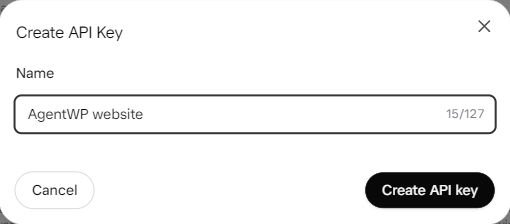
הטופס מבקש שם. הרשמה לחשבון והגדרת חיוב הן פעולות נפרדות.
פתיחת לוח הבקרה הרשמי למפתחות API ↗הצגת שלבי החיבור
- פתחו את xAI Console ועברו אל API Keys.
- צרו מפתח, תנו לו שם שקל לזהות ושמרו אותו במקום בטוח.
- בדקו את היתרה והמחירים, ואז הזינו את המפתח בשדה הספק Grok בתוסף.
OpenAI
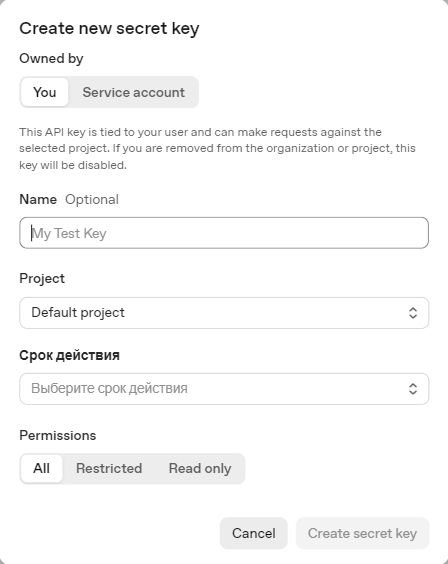
השתמשו בפלטפורמת OpenAI API. זהו ממשק נפרד מחלון השיחה של ChatGPT.
פתיחת לוח הבקרה הרשמי למפתחות API ↗הצגת שלבי החיבור
- פתחו את API keys בפלטפורמת OpenAI API.
- צרו מפתח סודי לפרויקט הרצוי ובדקו את ההרשאות שהטופס מציע.
- שמרו את המפתח במקום בטוח, בדקו את חיובי ה-API ואז הזינו אותו בשדה הספק OpenAI בתוסף.
Claude · Anthropic
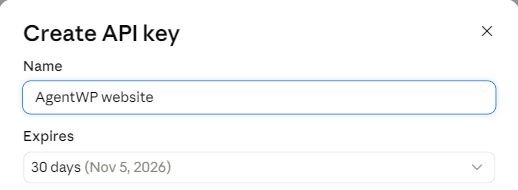
קטע מהטופס עם שם ותאריך תפוגה; שדות המיוחדים לחשבון לא נכללו.
פתיחת לוח הבקרה הרשמי למפתחות API ↗הצגת שלבי החיבור
- פתחו Settings → API keys ב-Claude Console ובחרו Create key.
- תנו שם למפתח ובדקו את תוקפו, את החשבון המקושר ואת היקף סביבת העבודה.
- שמרו אותו במקום בטוח, בדקו את חיובי ה-API ואז הזינו אותו בשדה הספק Claude/Anthropic בתוסף.
Gemini · Google
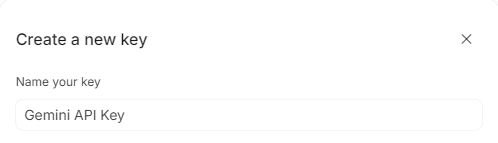
קטע מהטופס עם שם המפתח; בורר הפרויקט ופרטי החשבון לא נכללו.
פתיחת לוח הבקרה הרשמי למפתחות API ↗הצגת שלבי החיבור
- פתחו API keys ב-Google AI Studio.
- השתמשו בפרויקט Google Cloud המתאים. אם פרויקט קיים עדיין אינו מופיע ברשימה, ייבאו אותו.
- צרו את המפתח, בדקו את חיובי הפרויקט והמגבלות, ואז הזינו אותו בשדה הספק Gemini בתוסף.
שמרו את המפתח לעצמכם
הדביקו את המפתח רק בשדה ההגדרות הפרטי המיועד לכך. אל תשלחו אותו בהודעת תמיכה ואל תשתפו אותו בצילום מסך. אם הוא נחשף, בטלו אותו אצל הספק וצרו מפתח חלופי.