在 Hostinger 创建您的第一个 WordPress 网站
为您的想法、工作或小型业务准备一个空间。从简单的 WordPress 网站开始,一步一步地完善它。
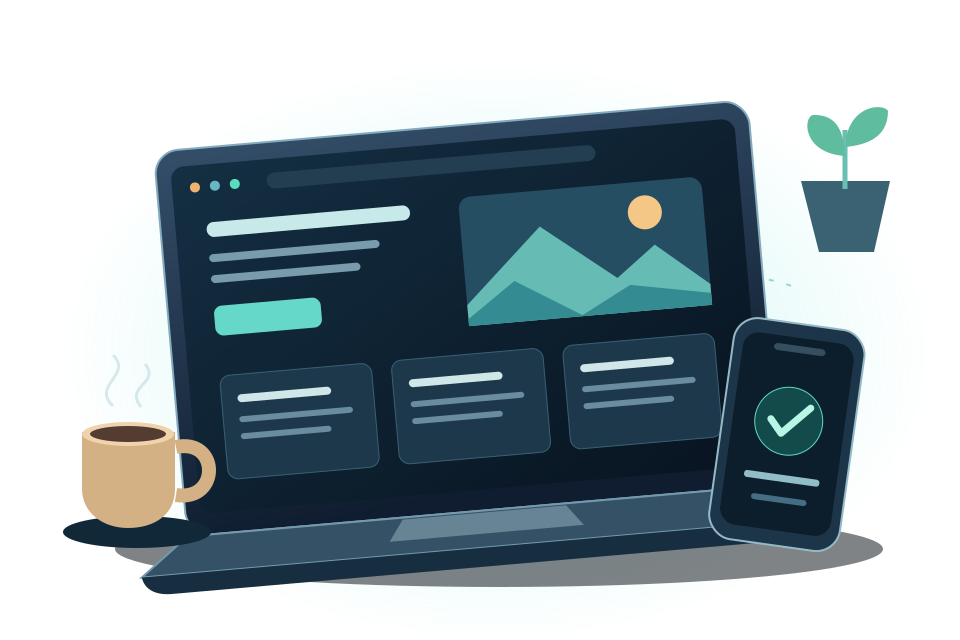
您不必一开始就拥有完美的标志或二十个页面。先确定想分享什么,以及希望访客接下来做什么。本指南带您从最初的想法走向一个可以不断完善的网站。
三个部分。一个网站。
您的地址
人们为了找到您而输入的名称,例如 example.com。
网站的家
让您的网站文件能够在互联网上访问的服务。
您的发布工具
用来添加页面、撰写文章和管理网站的系统。
为第一个网站选择一个家
对于第一个博客或小型企业网站,请寻找支持 WordPress 的 Hostinger 主机方案。想想目前的需求:一个网站、存放图片的空间,以及获得帮助的途径。
付款前,请比较首次支付的总金额、付费周期、续费价格,以及优惠结束后赠送域名的处理方式。请在 Hostinger 查看最新详情,方案可能会变化。
创建 WordPress 网站
在 Hostinger 中打开 Websites → Create website → WordPress。设置管理员语言、电子邮箱和高强度密码。之后可以用 AI 创建,也可以从空白 WordPress 网站开始。设置完成后,打开 WP Admin。Hostinger 设置指南。
让 AI 智能体完成初步搭建
您不必手动拼装每个页面。用日常语言描述想要的网站。通过 Hostinger AI Website Builder for WordPress,Hostinger Agent 可帮助将想法变成页面结构、配色和内容。您负责检查建议的页面及最终效果,包括手机端显示。
在 WordPress 设置过程中,如果提供此选项,请选择 Create a website with AI。如果喜欢自己搭建,仍可选择空白网站。查看 Hostinger 的 AI 操作指南。
简单说清三种 AI 选项
Hostinger Agent 是 Hostinger 内的助手。它可以指导设置,并帮助处理其支持的网站任务。部分请求会消耗单独的 Agent 点数;技术支持和账户设置请求适用不同的计费规则。查看 Agent 点数规则。
AI Website Builder for WordPress 根据您的描述准备 WordPress 网站。您检查页面、设计和内容。如果想安装 AgentWP 插件,请选择 WordPress 这一途径。它与 Hostinger 的另一套 AI Builder 平台不同。WordPress 建站工具指南。
通过 MCP 连接外部 AI 助手 是可选功能,并非创建第一个网站的必要条件。根据 Hostinger 的 WordPress MCP 文档,需要 Business 或 Cloud 主机、已启用的 Hostinger AI Plugin,以及兼容的客户端。可执行的操作取决于连接及其权限。Premium 购物车链接并不表示包含此功能。MCP 要求。
您也可以在其他主机服务商提供的兼容 WordPress 网站上使用 AgentWP。选择方案前,请确认所需的具体 AI 工具包含在当前优惠中;主机、Agent 点数和外部 AI 订阅可能分别收费。本指南于 2026 年 10 月 12 日核对。
为网站设置地址
使用已有域名、注册新域名,或者在决定前先使用临时地址。在其他地方购买的域名需要连接到主机。更改连接后,Hostinger 建议预留最多 24 小时,让变更对所有人都生效。Hostinger 域名指南。
选择容易说出、也容易输入的名称。想象把它告诉朋友,再确认你们写出来的拼写相同。
选择符合您风格的外观
WordPress 主题提供初始设计。在 外观 → 主题 中浏览并启用适合网站的主题。了解主题。
使用区块主题时,可以在 外观 → 编辑器 中直观地调整网站,包括样式和导航。可用的编辑工具取决于主题。使用站点编辑器。
让第一版保持简单:清晰易读的文字、一个主色调,以及明确的联系方式。在花时间增加装饰前,先用手机打开看看。
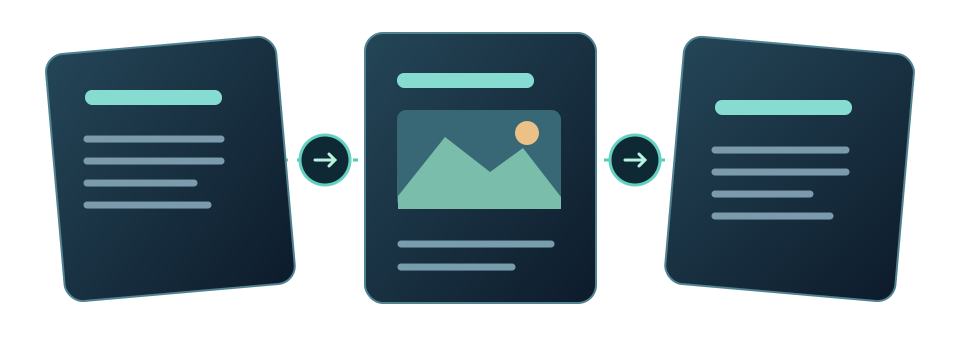
从三个实用页面开始
通过 页面 → 新建页面 创建页面。把每个页面看作对访客一个明确问题的回答。在 WordPress 中创建页面。
首页
您提供什么,面向谁?
关于
您是谁,希望人们了解什么?
联系
别人怎样联系您?
区块编辑器可以组合标题、段落和图片。预览并检查结果,准备好后再发布。了解区块编辑器。
一个简短而有用的页面就是好开端。之后可以添加第一篇故事、一个项目或一篇实用文章。
添加 WordPress 插件,获得所需帮助
WordPress 插件为现有网站增加功能。在 插件 → 安装插件 中查找目录内的插件,安装后启用。对于开发者提供的 ZIP 文件,使用 上传插件,选择 ZIP,安装并启用。请先阅读其要求。WordPress 插件使用说明。
从一个实际需求开始。如果写文章占用了您的夜晚,了解 Agent News SP。要寻找日常小工具,请查看我们的免费 WordPress 插件合集。产品页面会说明当前可用情况和使用要求。
开始前的几个问题
需要懂编程吗?
这条路径使用主机设置界面和 WordPress 的可视化编辑工具。您仍需做选择、写页面并检查结果,但上述步骤不要求您编写代码。
整个网站都是免费的吗?
请为主机和域名预留预算。主题、插件或其他服务可能有各自的费用。检查所选方案包含什么,以及哪些内容需要单独续费。查看另一种 Hostinger 方案,该购物车预设了 12 个月的主机和邮箱。这是推荐链接,我们可能获得奖励。付款前请核对所选服务、总价和续费条款。
需要多长时间?
可为最初步骤预留最多一小时:描述想法、开始设置 WordPress,并检查 AI 智能体建议的首批页面。这只是启动阶段的时间参考,并不承诺整个网站能在一小时内完成。您可以按自己的节奏完善文字、检查网站和连接地址。
以后能添加更多页面和插件吗?
可以。先明确目标,真正需要时再添加功能。您不必在第一天就决定网站未来的所有事情。